 CASE STUDY / COPILOT STUDIO
Copilot Studioを、
現場で動くAIに。
情報を集める。要点をまとめる。チームに届ける。その一連の業務を、Copilot Studioでつなぎます。
Microsoft の契約・設定の確認から、検証、実装、導入後まで。エンジニアとプロジェクトマネージャーがご支援します。
 資料を活用Microsoft SharePoint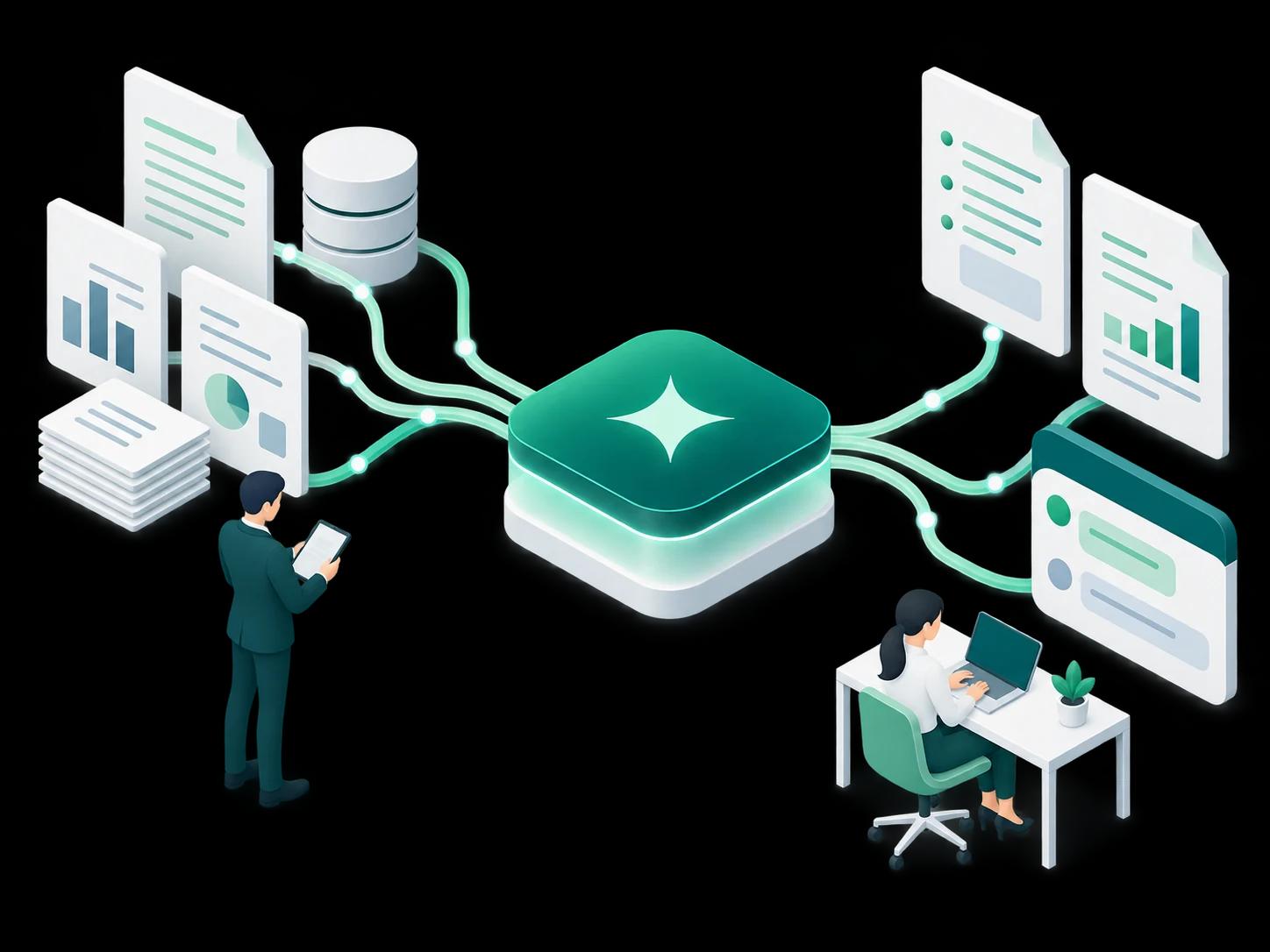
 チームに届けるMicrosoft Teams
DEVELOPMENT CASE
「集める」から「届ける」まで、ひとつの流れに。
外部の機能と連携し、情報の収集・要約・Teamsへの通知までを行う仕組みを、Copilot Studioを中心に開発しました。
Copilot Studioでつなぐ業務
外部連携
業務の機能を、Copilot Studioにつなぐ。
外部の機能と連携し、情報収集から通知までを一続きの処理として構成しています。
情報の収集
必要な情報を、連携先から集める。
外部の機能との連携を通じて情報を収集し、要約の処理へつなぎます。
要約
集めた情報を、要点にまとめる。
収集した情報を要約し、次のステップでTeamsへ届ける内容を作ります。
Teamsへの通知
まとめた情報を、Teamsに届ける。
要約した内容をTeamsへ通知。情報を集めるところから、チームに届けるところまでをつなぎます。
数秒ごとに自動で切り替わります。ステップを選ぶと自動の切り替えが止まり、その処理内容を確認できます。
MICROSOFT INTEGRATIONS
いつものツールが、AIでひとつにつながる。
SharePointの資料、Outlookのメール、Teamsでのやりとり。使い慣れた製品とAIを、業務に合わせてつなぎます。
Copilot Studio数秒ごとに自動で切り替わります。ロゴを選ぶと自動の切り替えが止まり、その製品の用途を確認できます。
用途に応じた連携例です。必要な契約・権限・構成を確認して設計します。
YOUR CHALLENGES
導入の前に、こんな壁はありませんか。
「使ってみたい」を、具体的な一歩に。まずは、いま感じている課題を整理します。
AIの活用が、まだ進んでいない。
社内でMicrosoftの製品を利用しているが、AI機能をうまく活用できていない。
何から設定すればよいか、わからない。
Copilot StudioなどのAI機能を、どのように活用し、どう設定すればよいかがわからない。
ほかの製品の知識も、必要になってきた。
構築を進めるうちに、Power AutomateやAzureの知見も必要になった。
費用に見合うのか、判断できない。
Copilot Studioの課金方式が複雑で、導入した際の費用対効果がわからない。
Copilot Studioに詳しいエンジニアとプロジェクトマネージャーが、課題の整理から解決までご支援します。
HOW WE WORK
つくる前も、導入した後も。
実現できるか。精度は十分か。費用に見合うか。一つずつ確かめながら、進めます。
- 01
DISCOVERY
現状の確認
まず、いまの契約と運用、効率化したい業務をお聞きします。
- Microsoftのライセンスと契約プラン
- 製品の設定・セキュリティの運用状況
- 効率化したい業務と、いまの進め方
- 02
VALIDATION
検証
作る前に、実現できるか・見合うかを確かめます。
- 技術的な実現性
- AIの精度
- 費用対効果
- 03
IMPLEMENTATION
実装
検証の結果をもとに、Copilot Studioを中心に仕組みを作ります。
- 04
FOLLOW-UP
フォローアップ
導入後も、セキュリティや設定の管理状況を確認し、必要な対応をご提案します。
LET’S TALK
まずは、いまの業務からお聞かせください。
Copilot Studioの活用について、契約や設定、効率化したい業務からご相談いただけます。
Microsoft、Microsoft 365、Azure、Copilot Studio、Outlook、Power Automate、SharePoint、Teams は、Microsoft グループの企業の商標です。